2.3 휴대폰 등록 (USB)
휴대폰을 USB 케이블로 Moclou Mobile이 켜진 PC에 꽂아 Moclou에 등록합니다. 한 번 허용해 두면 다음부터는 꽂기만 하면 자동으로 등록됩니다.
준비물
- Moclou Mobile가 설치되어 로그인된 Windows PC (2.1 설치와 로그인)
- 데이터 전송이 되는 USB 케이블 (충전 전용 케이블은 인식되지 않습니다)
- 안드로이드 휴대폰
등록 순서
1개발자 옵션 켜기
휴대폰에서 설정 → 휴대전화 정보 → 소프트웨어 정보로 들어가 빌드번호를 7번 연속으로 누릅니다. "개발자 모드를 켰습니다" 안내가 뜨면 완료입니다.
제조사마다 메뉴 이름이 조금 다릅니다. 위 경로는 삼성 기준입니다.
2USB 디버깅 켜기
설정 맨 아래에 새로 생긴 개발자 옵션에 들어가 USB 디버깅을 켭니다.
3PC에 연결하고 허용하기
USB 케이블로 PC에 꽂으면 휴대폰에 USB 디버깅을 허용하시겠습니까? 창이 뜹니다. 이 컴퓨터에서 항상 허용을 체크하고 허용을 누릅니다.
주의이 창을 놓쳤거나 거부했다면 케이블을 뺐다가 다시 꽂으세요. 창이 다시 뜹니다.
4Moclou Mobile에서 등록 확인
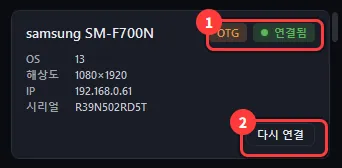
따로 버튼을 누를 필요가 없습니다. Moclou Mobile이 약 5초마다 새 기기를 찾아 기기 탭에 카드로 추가합니다. 카드에 연결 방식 ①과 연결됨 상태가 보이면 성공입니다.
참고 · 연결 표시USB는 케이블 연결, OTG는 네트워크 연결(2.4)입니다. USB (외부 adb :포트)는 PC에 켜진 다른 휴대폰 관리 프로그램이 먼저 잡은 기기를 Moclou Mobile이 함께 사용하고 있다는 뜻이며, 그대로 사용해도 됩니다.
5대시보드에서 확인
콘솔의 원격 제어 → 대시보드를 열면 왼쪽 기기 목록에 방금 등록한 휴대폰이 나타납니다. 초록 점이면 바로 조작할 수 있습니다.